오라클 클라우드 평생 무료 서버 생성부터 Antigravity + Hermes 에이전트 텔레그램 연동 완벽 가이드
오라클 클라우드 Always Free 인스턴스를 만들고 Antigravity로 SSH 접속, NousResearch Hermes Agent 설치와 hermes doctor 확인, 텔레그램 봇 연동까지 진행하는 실전 가이드입니다.
작성자 김현중
요즘 로컬 PC를 계속 켜두지 않고도 24시간 나만의 AI 비서나 자동화 봇을 돌리기 위해 클라우드 VPS(가상 서버)를 찾는 분들이 많습니다.
하지만 매달 나가는 서버 유지비가 부담스러우셨을 텐데요. 이번 포스팅에서는 오라클 클라우드 평생 무료(Always Free) 인스턴스를 생성하고, 복잡한 터미널 명령어 대신 AI 코딩 에이전트인 안티그래피티(Antigravity)를 활용해 5분 만에 SSH 접속부터 헤르메스(Hermes) 에이전트 설치, 텔레그램 봇 연동까지 한 번에 끝내는 실전 가이드를 정리해 드립니다.
🛠️ 준비물
- 오라클 클라우드 계정 (Free Tier)
- Antigravity (AI 코딩 에이전트 환경)
- 텔레그램 계정 (BotFather를 통한 봇 토큰 발급)
1. 오라클 클라우드 평생 무료 인스턴스 생성하기
웹 콘솔에서 클릭 몇 번으로 가장 안전하고 확실하게 무료 인스턴스를 생성해 보겠습니다.
⚠️ 최신 오라클 무료 티어(Always Free) 정책 변경 주의사항
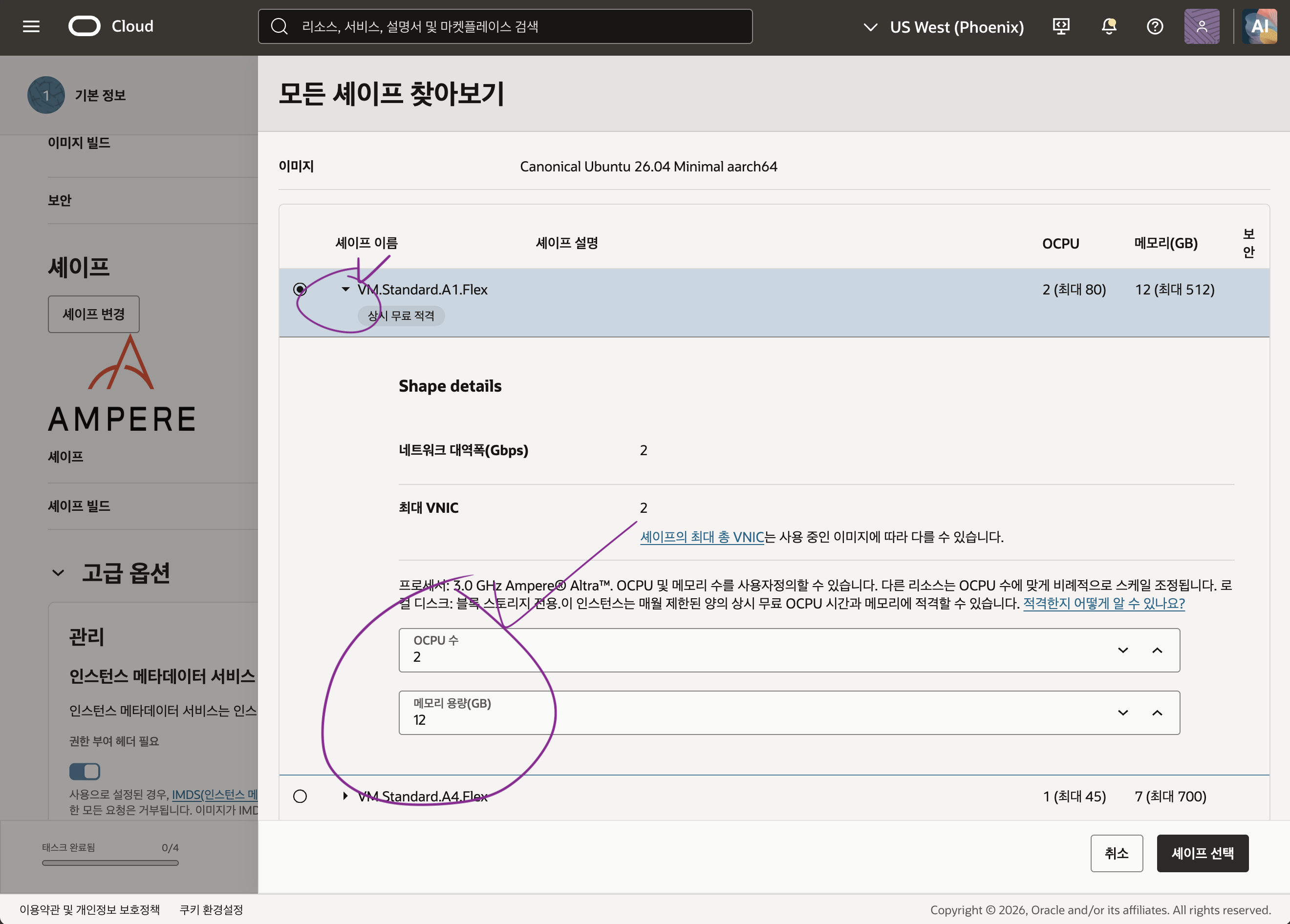
기존 Ampere A1 Compute(ARM)의 무료 한도(4코어, 24GB RAM)가 최근 정책 변경으로 최대 2 OCPU / 12GB RAM (총 부트 볼륨 200GB) 수준으로 조정되었습니다.
추가 과금이 발생하지 않도록 반드시 2코어 / 12GB RAM / 200GB 볼륨 이하 스펙으로 맞춰주셔야 평생 무료로 안전하게 사용하실 수 있습니다.
💡 꿀팁: "용량 부족(Out of host capacity)" 에러가 뜬다면?
오라클 무료 ARM 인스턴스는 인기가 너무 많아서 생성 시 "호스트 용량이 부족합니다"라는 메시지가 뜨며 생성이 안 될 때가 많습니다.
해결 방법: 오라클 계정을 PAYG (Pay As You Go, 유료 계정/결제 카드 등록)로 업그레이드하시면 우선 할당 권한을 받아 즉시 생성할 수 있습니다!
💳 유료 계정으로 전환하더라도 앞서 말씀드린 Always Free 한도(2코어 / 12GB RAM / 200GB 볼륨) 내에서만 사용하시면 요금이 절대 청구되지 않고 0원(무료)으로 유지되니 안심하고 카드 등록하셔도 됩니다.
1-1. 인스턴스 생성 및 OS / 무료 스펙 선택
오라클 클라우드 콘솔에 로그인한 뒤 상단 메뉴에서 [컴퓨트] > [인스턴스] > [인스턴스 생성]을 클릭합니다.
- 운영체제(Image): 가볍고 패키지 호환성이 최신인 Ubuntu 26.xx 미니멀 (aarch64 / ARM64) 이미지를 선택합니다.
- 컴퓨트 구성(Shape):
Ampere (VM.Standard.A1.Flex)를 선택하고, 무료 한도에 맞춰 2 OCPU / 12GB RAM으로 슬라이더를 조절합니다. - 부트 볼륨: 기본 200GB 이내로 유지되어 있는지 확인합니다.
1-2. SSH 키 페어 생성 및 전용 키 다운로드 (필수!)
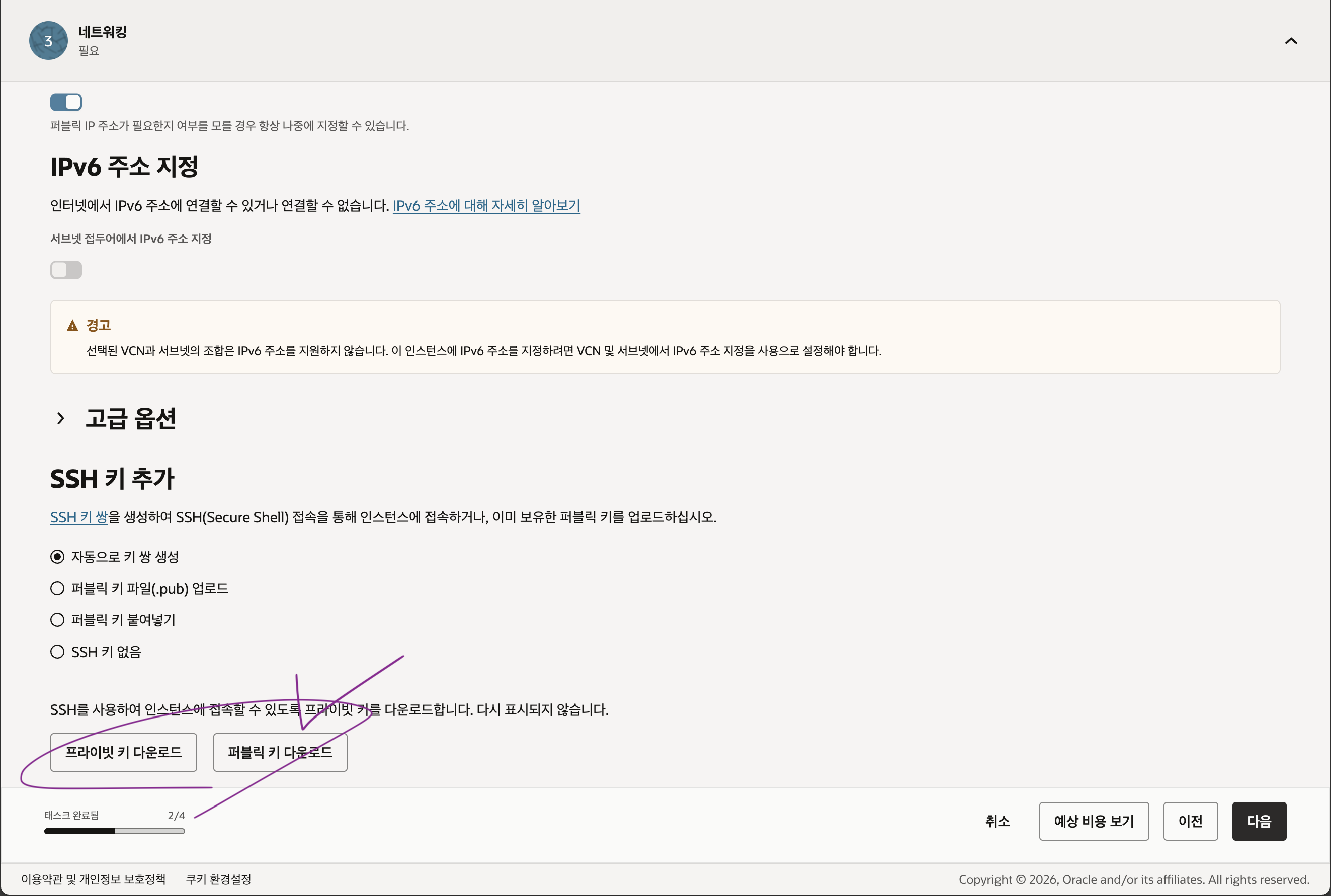
서버에 비밀번호 없이 안전하게 접속하기 위해 SSH 키가 필수입니다.
화면의 [SSH 키] 섹션에서 [자동으로 키 페어 생성]을 선택한 뒤, [전용 키 저장] 버튼을 눌러 프라이빗 키(.key 파일)를 로컬 PC의 안전한 위치에 다운로드합니다. 이 키 파일은 분실 시 다시 다운로드할 수 없으니 꼭 잘 보관해 두세요.
1-3. 인스턴스 생성 완료 및 공용 IP 확인
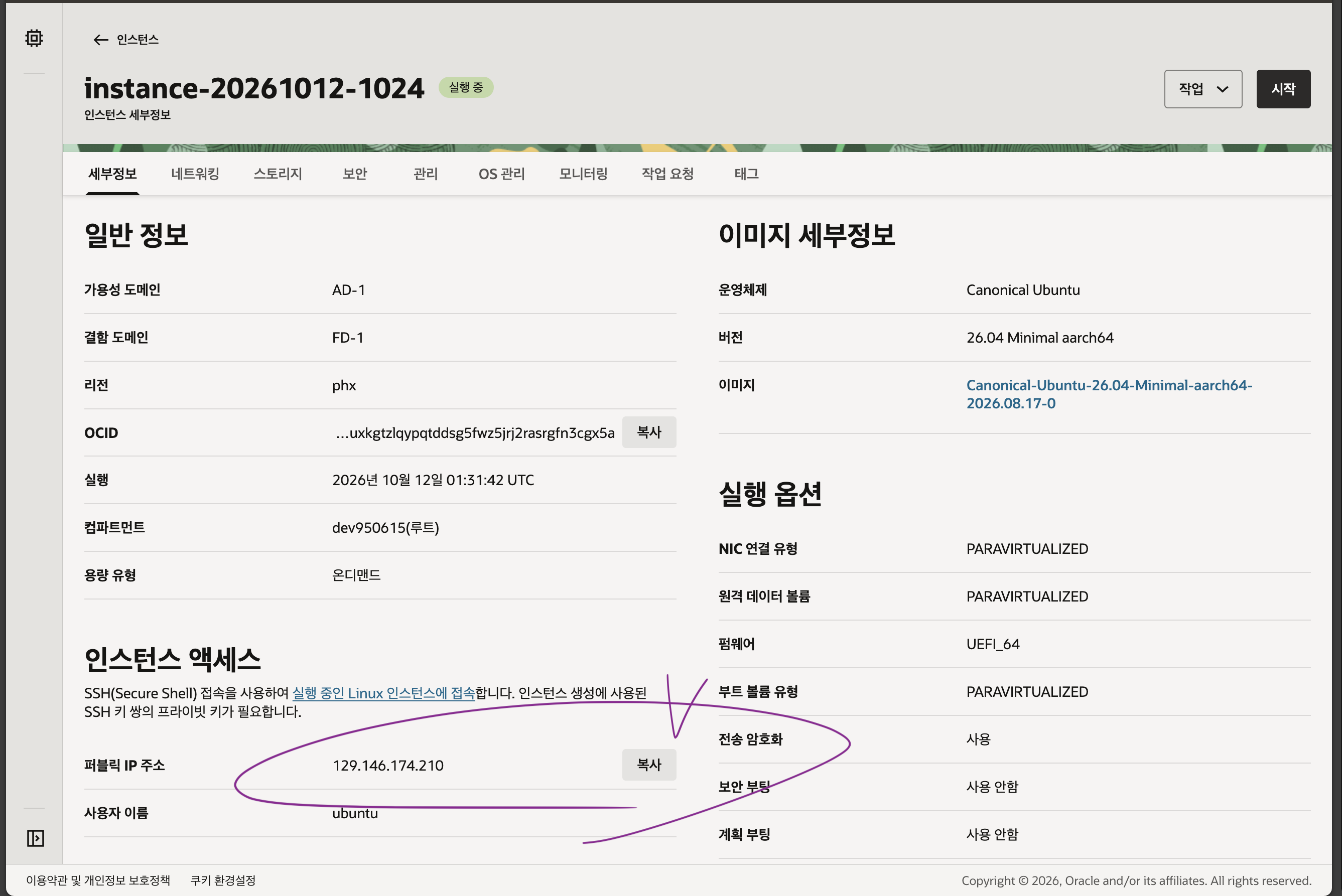
화면 맨 아래의 [생성] 버튼을 누르면 인스턴스 프로비저닝이 시작됩니다. 1~2분 정도 기다리면 주황색 아이콘이 초록색 '실행 중(Running)'으로 변경됩니다.
인스턴스 상세 정보 페이지에서 앞으로 접속에 사용할 공용 IP 주소(Public IP)를 복사해 둡니다.
2. Antigravity로 10초 만에 SSH 접속 & 기본 환경 세팅
원래대로라면 로컬 터미널에서 chmod 400, ssh -i ... 명령어 치고, 접속 유지 설정하고, 패키지 업데이트하느라 한참 걸리지만, AI 에이전트(Antigravity)를 켜면 프롬프트 한 번으로 끝납니다.
2-1. SSH 접속 및 권한 원클릭 설정
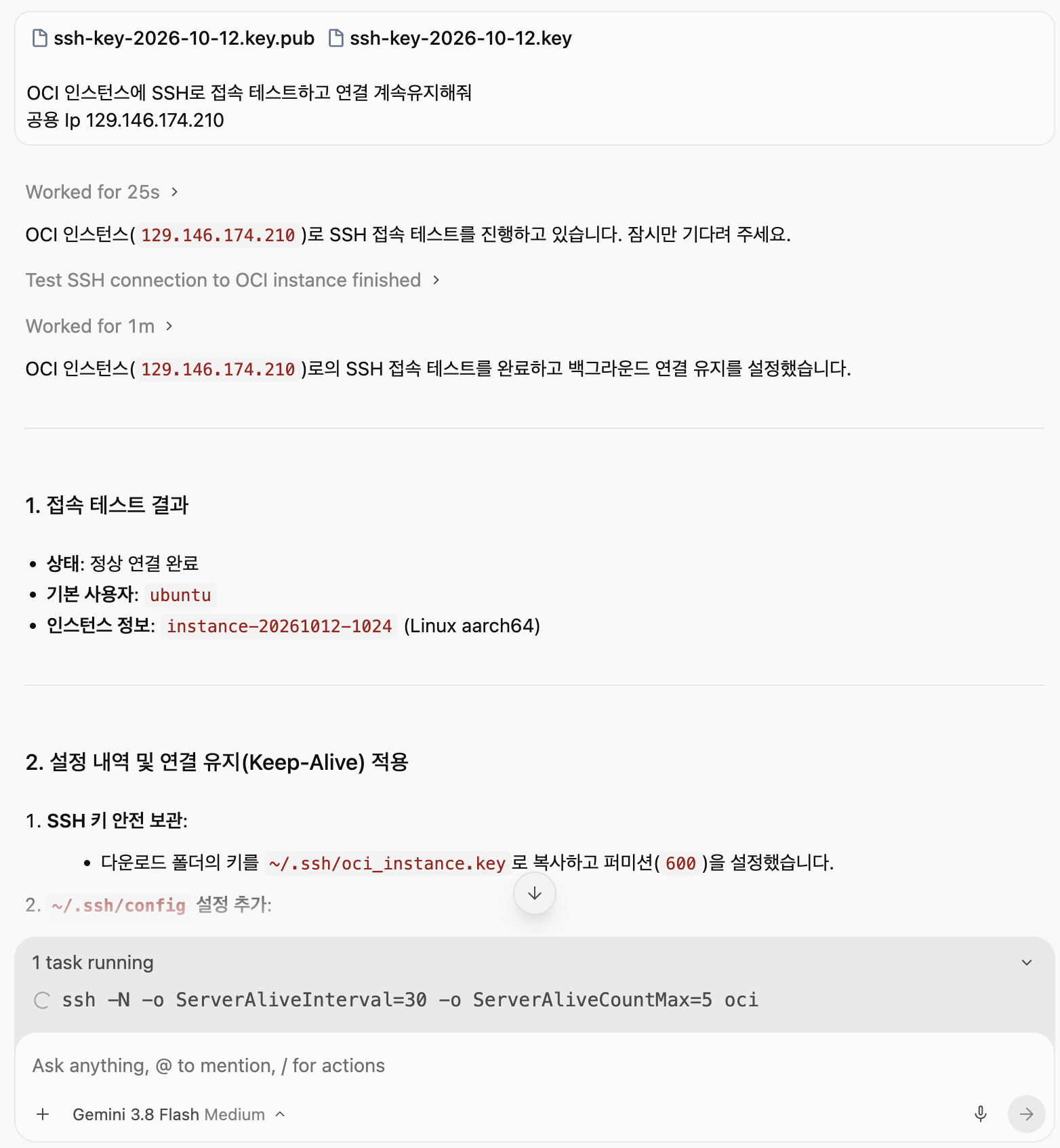
안티그래피티를 켜고 방금 다운로드받은 키 파일 위치와 함께 아래 프롬프트를 입력해 주세요. (IP 주소는 본인의 오라클 인스턴스 공용 IP를 넣어주시면 됩니다)
OCI 인스턴스에 SSH로 접속 테스트하고 연결 계속유지해줘,
패키지 업데이트도 같이 진행해줘.
공용 Ip 129.146.174.210
안티그래피티가 알아서 SSH 프라이빗 키 권한을 맞추고 세션을 열어 접속 테스트와 연결 유지를 처리한 뒤, 원격 서버의 최신 패키지 업데이트까지 자동으로 진행해 줍니다.
3. 헤르메스(Hermes) 에이전트 원클릭 세팅
서버 기본 환경이 준비되었으니, 24시간 돌아갈 똑똑한 나만의 AI 비서 NousResearch Hermes Agent를 올릴 차례입니다.
공식 문서 기준의 안전한 설치와 무결성 검증을 위해 안티그래피티에 아래 프롬프트를 그대로 입력합니다.
💬 Antigravity에 입력할 프롬프트 복사하기
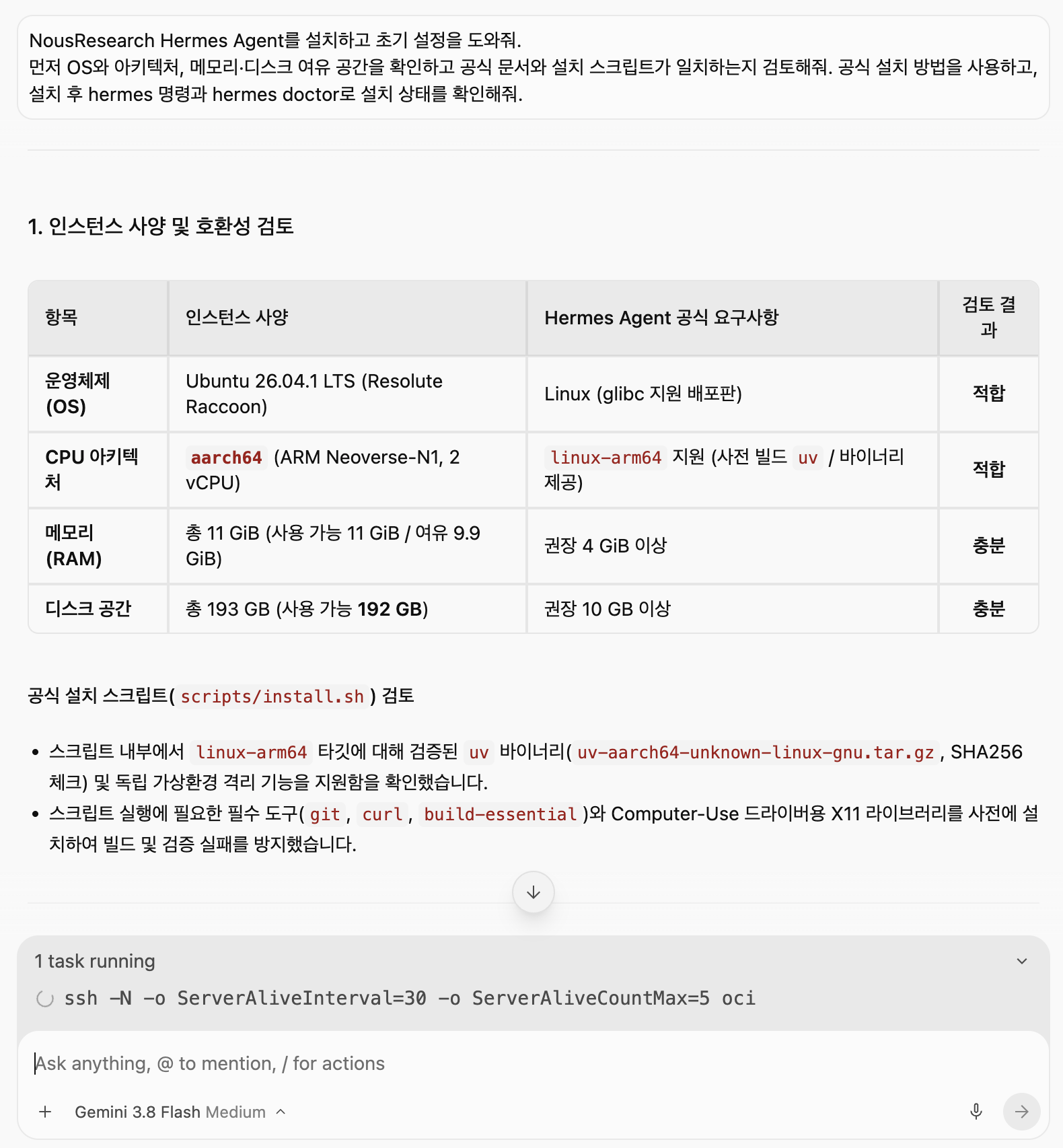
NousResearch Hermes Agent를 설치하고 초기 설정을 도와줘.
먼저 OS와 아키텍처, 메모리·디스크 여유 공간을 확인하고 공식 문서와 설치 스크립트가 일치하는지 검토해줘. 공식 설치 방법을 사용하고, 설치 후 hermes 명령과 hermes doctor로 설치 상태를 확인해줘.
안티그래피티가 자동으로 ARM64(aarch64) 아키텍처와 여유 리소스를 점검하고, 공식 가이드에 맞춰 Hermes Agent를 설치한 뒤 hermes doctor 헬스체크까지 완벽하게 수행해 줍니다.
4. 텔레그램(Telegram) 연동 & 백그라운드 24시간 구동
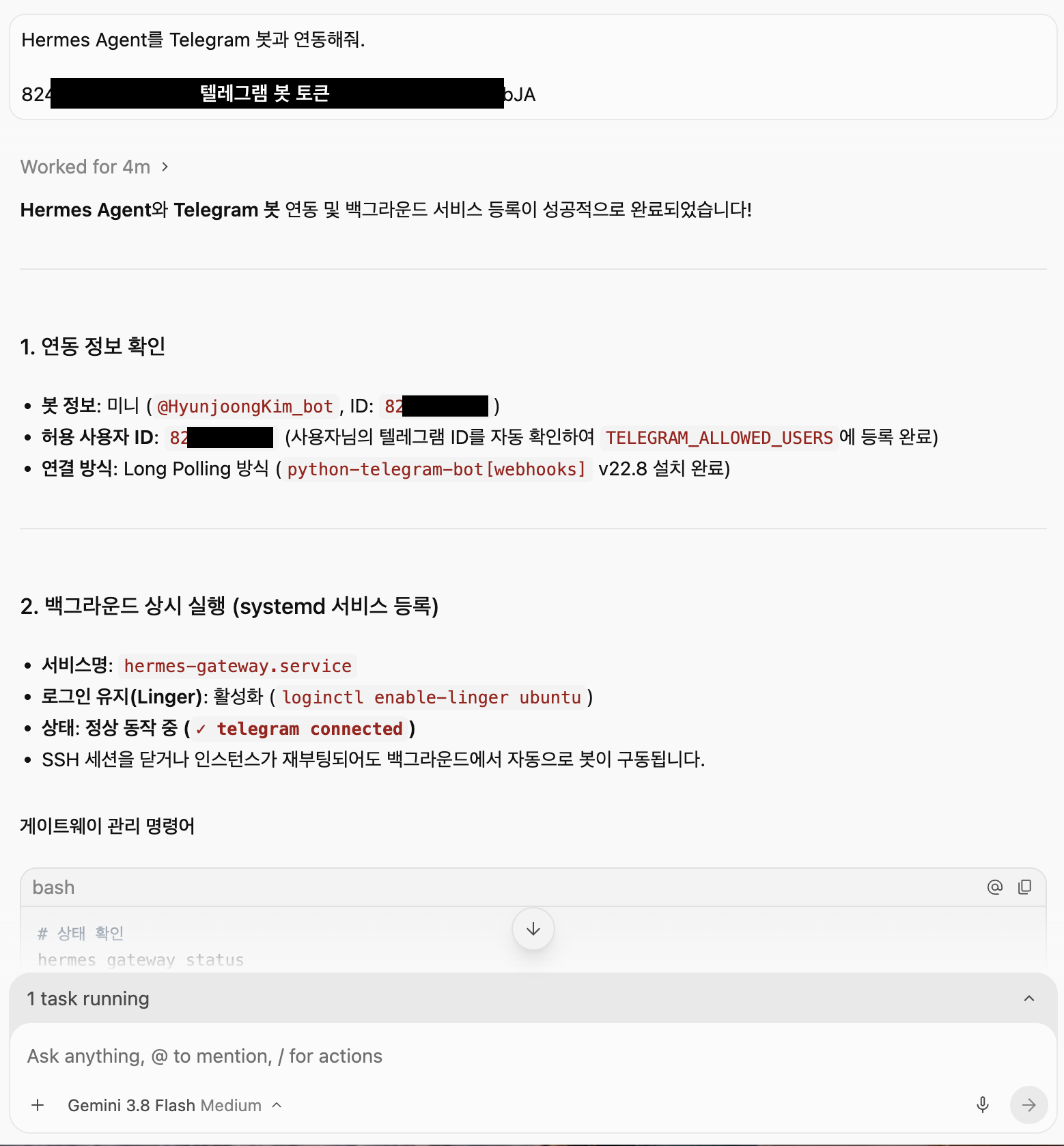
스마트폰 텔레그램 메신저로 언제 어디서든 헤르메스 에이전트와 대화하고 명령을 내릴 수 있도록 봇을 연결합니다.
- 텔레그램 봇 토큰 발급: 텔레그램에서
@BotFather를 검색해/newbot명령어로 새 봇을 만들고 HTTP API Token을 받습니다. - 설정값 주입: 헤르메스
.env파일에 텔레그램 봇 토큰과 LLM API 키(OpenAI, Anthropic, Gemini 등)를 넣어줍니다. - 24시간 무중단 데몬 설정: 터미널 창을 닫아도 꺼지지 않도록 안티그래피티에게 백그라운드 등록을 요청합니다.
"헤르메스 에이전트를 systemd 서비스로 등록해서 백그라운드에서 상시 구동되게 해줘. 서버 재부팅 시에도 자동 시작되도록 세팅해줘."
설정이 끝나면 텔레그램에서 내 봇을 찾아 메시지를 보내봅니다.
💡 마치며
- 오라클 최신 무료 정책 준수: 2코어 12GB RAM 200GB 스펙 + Ubuntu 26 미니멀(aarch64)로 비용 0원 유지
- 가용성 부족 완벽 해결: PAYG(카드 등록) 전환으로 인스턴스 생성 실패 없이 즉시 할당 (무료 한도 내 0원 청구)
- AI 에이전트(Antigravity) 활용: SSH 접속 유지 및
hermes doctor검증까지 원클릭 자동화 - 24시간 개인 AI 비서 완성: 텔레그램으로 언제 어디서든 대화하고 작업 요청 가능
비용 부담 없이 든든한 12GB 램 스펙의 개인용 AI 서버가 완성되었습니다! 세팅 과정에서 막히거나 궁금한 점이 있으시다면 언제든 댓글로 남겨주세요. 😊
🏷️ 추천 태그 (SEO)
#오라클클라우드 #오라클무료서버 #AlwaysFree #오라클스펙변경 #오라클용량부족 #PAYG #Ubuntu26 #aarch64 #Antigravity #안티그래피티 #NousResearch #HermesAgent #헤르메스에이전트 #hermesdoctor #텔레그램봇 #개인AI서버